შეტყობინების მოლოდინში მხოლოდ ერთი ჩამრთველის შემოწმება ყოველთვის საკმარისი არ არის. ტელეფონმა შეიძლება ZINFO-ს შეტყობინებების ჩვენების უფლება მისცეს, თუმცა ხმა გამორთული იყოს ან კონკრეტული შეხსენება შენი ანგარიშისთვის ხელმისაწვდომი არ აღმოჩნდეს. შემოწმება უფრო გასაგები ხდება, როცა თითოეულ პირობას ცალ-ცალკე განიხილავ.
ეს გზამკვლევი დაგეხმარება, გადაამოწმო ტელეფონის ნებართვა, შეტყობინების გამოჩენის ადგილი და ZINFO-ს ანგარიშის პირობები. ინსტრუქცია ეყრდნობა 2026 წლის 6 ოქტომბერს გადამოწმებულ Apple-ის, Google-ისა და ZINFO-ს წყაროებს. ტელეფონის მოდელისა და სისტემის ენის მიხედვით მენიუს სახელები შეიძლება განსხვავდებოდეს.
1. ჯერ განსაზღვრე, რას ელოდები
დაიწყე კონკრეტული მაგალითით: ელოდები ახალ ჯარიმაზე შეტყობინებას, ვადასთან დაკავშირებულ შეხსენებას თუ უბრალოდ აპისგან ხმოვან სიგნალს? შემდეგ ჩამოწერე, სად უნდა გამოჩენილიყო შეტყობინება და როდის შენიშნე მისი არყოფნა. ასე ერთმანეთში აღარ აგერევა ხმა, ეკრანზე ჩვენება და თავად შეტყობინების გაგზავნა.
ZINFO-ს ჯარიმების შეხსენებების აღწერაში მითითებულია, რომ ხელმისაწვდომობა შერჩეულ პაკეტსა და ანგარიშზეა დამოკიდებული. ტელეფონის ნებართვის ჩართვა ამ პირობებს თავისით არ ცვლის. ასევე, ერთი მიღებული შეტყობინება არ ადასტურებს, რომ ყველა სხვა ტიპის შეხსენებაც ჩართულია.
შემოწმებისას სამი საკითხი გამოყავი: აქვს თუ არა აპს ნებართვა; სად და როგორ აჩვენებს ტელეფონი შეტყობინებას; შედის თუ არა სასურველი ფუნქცია შენი ანგარიშის მიმდინარე პირობებში. თითოეულ საკითხს თავისი პასუხი სჭირდება.
2. iPhone-ზე მოძებნე ZINFO-ს ნებართვა
Apple-ის შეტყობინებების შემოწმების ინსტრუქციის მიხედვით, გახსენი Settings, შემდეგ Notifications და აირჩიე შესაბამისი აპი. ZINFO-ს გვერდზე გადაამოწმე Allow Notifications. ცვლილება მხოლოდ მაშინ შეიტანე, თუ ნამდვილად გინდა ამ აპის შეტყობინებების მიღება.
შემდეგ ნახე, რომელი ადგილებია არჩეული: Lock Screen, Notification Center თუ Banners. მაგალითად, შეტყობინება შეიძლება შეტყობინებების ცენტრში იყოს, თუმცა სხვა აპით სარგებლობისას ეკრანის ზედა ნაწილში არ გამოჩნდეს. ხმის პარამეტრიც ცალკე შეამოწმე.
ნუ ჩათვლი, რომ მენიუში ყველა შესაძლო არჩევანი აუცილებლად უნდა ჩანდეს. Apple-ის ზოგი პარამეტრი მხოლოდ შესაბამისი მხარდაჭერის მქონე აპებისთვისაა ხელმისაწვდომი. ეს გზამკვლევი ZINFO-სთვის Critical Alerts-ის ან სხვა სპეციალური რეჟიმის არსებობას არ ამტკიცებს. თუ საჭირო გვერდს ვერ პოულობ, ჩაინიშნე სისტემის ვერსია და გადაამოწმე Apple-ის შესაბამისი ინსტრუქცია.
3. შეამოწმე ხმა, Focus და ეკრანზე ჩვენება
თუ შეტყობინებას ხედავ, მაგრამ ხმა არ ისმის, პირველ რიგში შეამოწმე ტელეფონის უხმო რეჟიმი და ხმის დონე. Apple განმარტავს, რომ უხმო რეჟიმში ან სრულად დაწეული ხმის დროს შეტყობინების ხმა არ გაისმება. ეს თავისთავად არ ნიშნავს, რომ ZINFO-ს ნებართვა გაუქმებულია.
Focus-საც თავისი წესები აქვს. Settings-ის Focus განყოფილებაში გახსენი ის რეჟიმი, რომელიც პრობლემის დროს მოქმედებდა, და ნახე, როგორ არის მოწყობილი აპების შეტყობინებები. მთელი ტელეფონის წესების შეცვლამდე შეამოწმე კონკრეტული რეჟიმი და სასურველი აპისთვის ხელმისაწვდომი არჩევანი.
ეკრანზე ტექსტის დამალვა კიდევ სხვა პარამეტრია. შეგიძლია შეტყობინება მიიღო ისე, რომ ჩაკეტილ ეკრანზე მისი შინაარსი სრულად არ ჩანდეს. მხოლოდ შემოწმების მიზნით პირადი ინფორმაციის ჩვენების ჩართვა საჭირო არ არის. თუ Apple Watch-ს იყენებ, გაითვალისწინე, რომ Apple-ის აღწერით შეტყობინებები ჩვეულებრივ საათზე ან iPhone-ზე მიდის, მოწყობილობების მდგომარეობის მიხედვით.
4. Android-ზე შეამოწმე აპი და მისი კატეგორიები
Google-ის Android-ის შეტყობინებების ინსტრუქცია გთავაზობს გზას Settings, Notifications, App notifications. სიაში მოძებნე ZINFO. თუ მხოლოდ ბოლო დროს შეტყობინებების გამომგზავნი აპები ჩანს, გამოიყენე ყველა აპის ჩვენების არჩევანი, როცა ის ხელმისაწვდომია.
გადაამოწმე აპის საერთო ჩამრთველი და შემდეგ ის კატეგორიები, რომლებსაც შენი ტელეფონი რეალურად აჩვენებს. საერთო ნებართვის არსებობის მიუხედავად, კონკრეტული კატეგორია შეიძლება გამორთული ან უხმო იყოს. კატეგორიების სახელები წინასწარ არ გამოიცნო: სხვადასხვა აპი და მოწყობილობა განსხვავებულ არჩევანს აჩვენებს.
Google აღნიშნავს, რომ ნაბიჯები მოწყობილობის მიხედვით იცვლება. თუ მენიუ განსხვავებულია, მოძებნე მწარმოებლის ინსტრუქცია. შეტყობინებების ისტორიის განყოფილება ზოგ მოწყობილობაზე საერთოდ არ არის. ამიტომ ცარიელი ან არარსებული ისტორია კონკრეტული შეტყობინების გაგზავნის შესახებ საბოლოო დასკვნის საფუძველი ვერ გახდება.
5. ტელეფონის შემდეგ გადაამოწმე ZINFO-ს ანგარიში
დაუბრუნდი ZINFO-ს და ნახე, რომელ ანგარიშში ხარ შესული. შემდეგ წაიკითხე მიმდინარე პაკეტებისა და შეტყობინებების პირობები. შეამოწმე სწორედ ის ფუნქცია, რომელსაც ელოდები, და ნუ ივარაუდებ, რომ პაკეტის ზოგადი დასახელება ყველა შესაძლო შეხსენებას მოიცავს.
ავტომობილთან დაკავშირებული შეტყობინებისას გადაამოწმე შესაბამისი პროფილიც. რამდენიმე ავტომობილის მართვის გზამკვლევი დაგეხმარება, საჭირო ჩანაწერი სწორ მანქანას დაუკავშირო. თუ რამდენიმე პროფილი გაქვს, მხარდაჭერისთვის მიწერამდე ზუსტად განსაზღვრე, რომელს ეხება შეკითხვა.
ამ შემოწმებისთვის ახალი პაკეტის შეძენა აუცილებელი ნაბიჯი არ არის. ჯერ გაარკვიე, რა შედის შენს მიმდინარე შეთავაზებაში. ნებართვის ჩართვის შემდეგ ყოველდღიურ სავალუტო ან საწვავის შეტყობინებებს ნუ დაელოდები, თუ ასეთი ფუნქცია შენი ანგარიშისთვის მკაფიოდ არ არის აღწერილი. ეს ინსტრუქცია არც სიხშირეს და არც მიწოდების გარანტიას ადგენს.
6. ჩაინიშნე შედეგი და მხოლოდ შემდეგ მიმართე მხარდაჭერას
შემოწმების შედეგი მოკლედ შეინახე: ტელეფონის მოდელი, სისტემისა და აპის ვერსია, ნებართვის მდგომარეობა, ჩართული Focus ან უხმო რეჟიმი, სასურველი შეტყობინების ტიპი და დრო, როცა მას ელოდებოდი. ცვლილებები სათითაოდ გააკეთე, რათა გაიგო, რომელმა არჩევანმა შეცვალა ჩვენება.
ჩართული ნებართვა, ანგარიშში ხელმისაწვდომი ფუნქცია და მიღებული შეტყობინება სხვადასხვა მტკიცებულებაა. თუ შეტყობინება ისევ არ ჩანს, მხარდაჭერას ეს განსხვავება აუხსენი. არ გაგზავნო პაროლი, ერთჯერადი კოდი ან სრული პირადი დოკუმენტი. ეკრანის სურათში დატოვე მხოლოდ იმ საკითხისთვის საჭირო ინფორმაცია, რომლის გარკვევასაც ცდილობ.
ჯარიმის მდგომარეობა უშუალოდ შესაბამის ჩანაწერში გადაამოწმე. შეტყობინების არყოფნა ცარიელ ან გადახდილ ჯარიმათა სიას არ ადასტურებს. ცარიელი შედეგის წაკითხვის გზამკვლევი ამ განსხვავების გარკვევაში გამოგადგება, თუ შენი პრობლემა თავად ძიების შედეგსაც ეხება.
მოკლე შემოწმების სია
- ვიცი, რომელი ტიპის შეტყობინებას ველოდები.
- გადავამოწმე ZINFO-ს ნებართვა ტელეფონის პარამეტრებში.
- ცალკე შევამოწმე ხმა, ჩვენების ადგილი და შესაბამისი რეჟიმი.
- Android-ზე ვნახე მხოლოდ რეალურად ხელმისაწვდომი კატეგორიები.
- გადავამოწმე ანგარიშისა და მიმდინარე პაკეტის პირობები.
- ჩართული ნებართვა მიღებული შეტყობინების დასტურად არ ჩამითვლია.
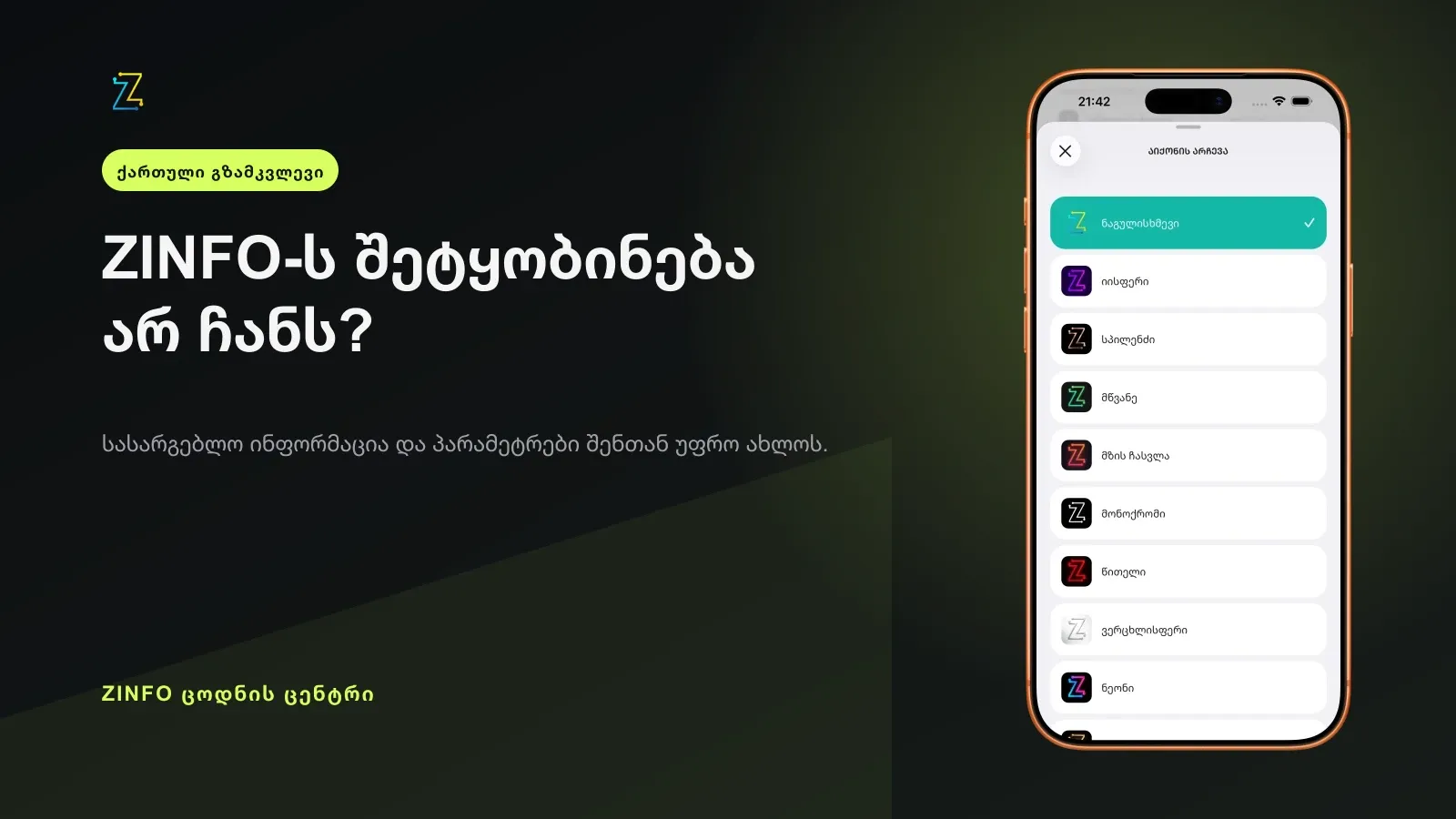
გამოსახულებაზე ნაჩვენებია ZINFO-ს ხატულების არჩევის ეკრანი, როგორც პერსონალიზაციის მაგალითი. ტელეფონის შეტყობინებების პარამეტრები ზემოთ აღწერილ სისტემურ მენიუში უნდა გადაამოწმო. დამატებითი პრაქტიკული ინსტრუქციები შეგიძლია ZINFO-ს ცოდნის ჰაბში ნახო.
წყაროები
- Widgets, personalization and optional plans · ZINFO · 2026-10-06
- Cars, fines and maintenance: fine reminders · ZINFO · 2026-10-06
- Use notifications on your iPhone or iPad · Apple Support · 2026-10-06
- If you do not receive notifications in the way that you want · Apple Support · 2026-10-06
- Control notifications on Android · Google Android Help · 2026-10-06