ავტომობილის ვიჯეტი მაშინ გამოგადგება, როცა ერთი შეხედვით მიხვდები, რომელ მანქანას უყურებ და რა ინფორმაციაა მისთვის ხელმისაწვდომი. მთავარ ეკრანზე ვიჯეტის დამატება მხოლოდ ერთი ნაბიჯია. მანამდე ZINFO-ში სწორი ავტომობილი უნდა აირჩიო, გასაგები დიზაინი მოარგო და ბოლოს რეალური ვიჯეტი აპში ნაჩვენებ მონაცემს შეადარო.
ZINFO-ს ვიჯეტებისა და პერსონალიზაციის სივრცე თავსებად iPhone-სა და Android-ზე ავტომობილის ვიჯეტებს მოიცავს. ხელმისაწვდომი არჩევანი დამოკიდებულია პლატფორმაზე, მოწყობილობისა და აპის ვერსიაზე, ანგარიშსა და გეგმაზე. ამ გზამკვლევში აპის პარამეტრებსა და ტელეფონის მთავარ ეკრანზე დამატების ნაბიჯებს ცალ-ცალკე გაივლი, რათა პრობლემის შემთხვევაში იცოდე, რომელი ნაწილი უნდა გადაამოწმო.
1. ZINFO-ში ჯერ სწორი ავტომობილი მოამზადე
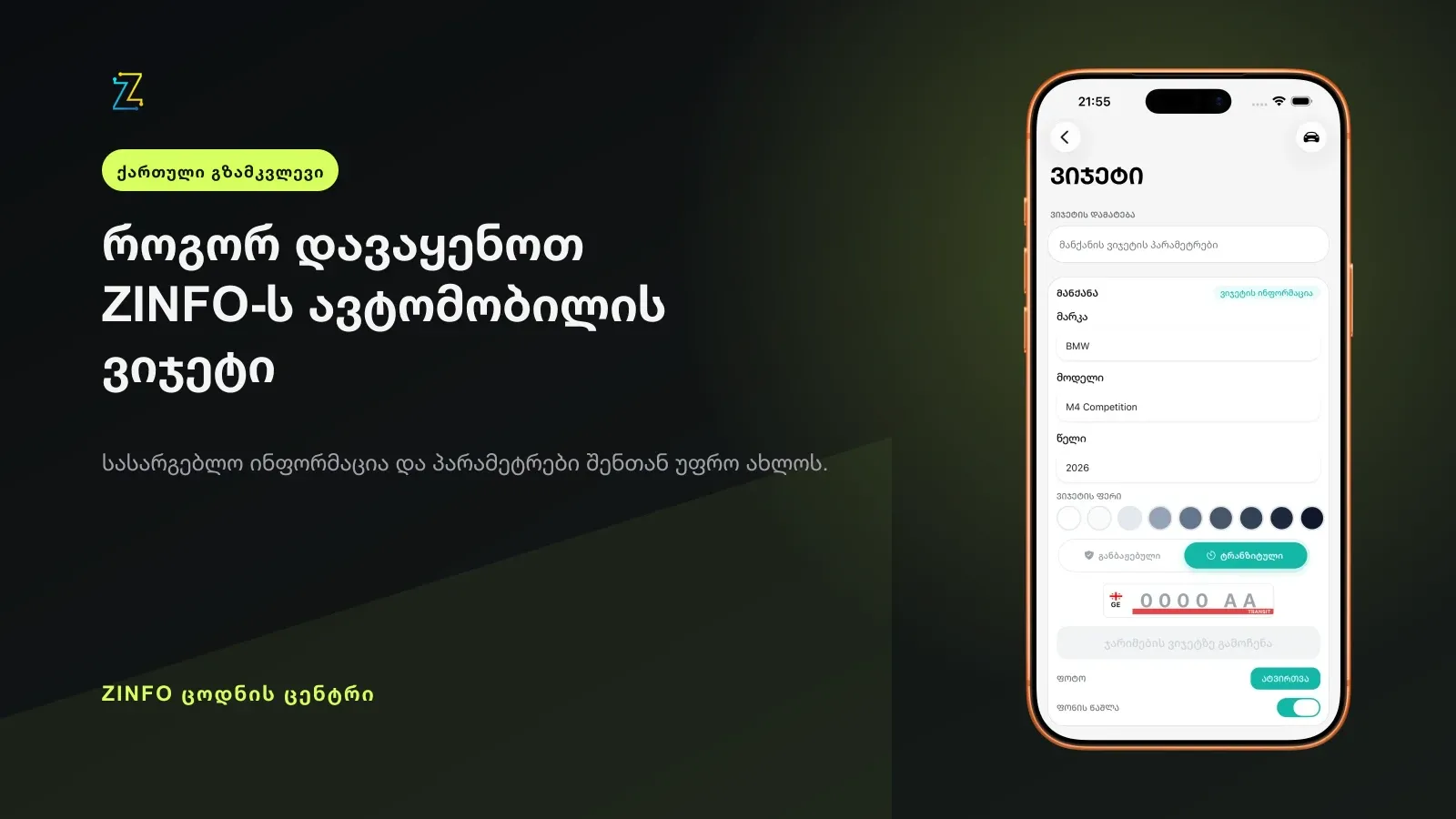
გახსენი ZINFO და, თუ აპი მოგთხოვს, შედი ანგარიშში. მოძებნე ავტომობილის ვიჯეტის მოსაწყობი სივრცე. თუ მანქანები უკვე შენახული გაქვს, აირჩიე ის, რომლის ინფორმაციაც მთავარ ეკრანზე გჭირდება. სხვა შემთხვევაში ყურადღებით შეავსე მოთხოვნილი მონაცემები.
შეამოწმე სახელმწიფო ნომერი, ავტომობილი რეგისტრირებულია თუ ტრანზიტული ნომრით სარგებლობს და რა ტექნიკური საბუთის მონაცემს ითხოვს ფორმა. მანქანის სახელი და ფოტო ამოცნობას აადვილებს, მაგრამ ზუსტი ნომრის შემოწმებას ვერ ჩაანაცვლებს. ეს განსაკუთრებით გამოგადგება, თუ რამდენიმე ავტომობილს მსგავსი ფოტო ან სახელი აქვს.
ავტომობილის პროფილები სხვადასხვა მანქანის ჩანაწერების განცალკევებაში გეხმარება. ფერებისა და ფოტოს შეცვლამდე გადაწყვიტე, რომელი ავტომობილი უნდა გამოჩნდეს ვიჯეტში. ასე ლამაზად მოწყობილი ეკრანი შემთხვევით სხვა მანქანის მონაცემს არ დაუკავშირდება.
2. დამატებამდე ვიჯეტის პარამეტრები შეამოწმე
გამოიყენე ის პარამეტრები, რომლებსაც შენს ტელეფონზე დაყენებული ZINFO გთავაზობს. მხარდაჭერილი არჩევანი შეიძლება მოიცავდეს ავტომობილს, მის ვიზუალურ წარმოდგენას და ხელმისაწვდომ ინფორმაციას ტექდათვალიერების ან ჯარიმების შესახებ. აირჩიე ისეთი განლაგება, რომ ყველაზე ხშირად საჭირო ინფორმაცია ადვილად იკითხებოდეს.
ნახე წინასწარი გამოსახულება და პარამეტრები აპში არსებული შესაბამისი ღილაკით გამოიყენე. თუ ავტომობილის ფოტოს ამატებ, ჭრა ისე შეარჩიე, რომ მანქანის ამოცნობა არ გართულდეს. ფერების არჩევისას ტექსტის ფონთან კონტრასტიც შეამოწმე. მხოლოდ ტელეფონის ფონთან შეხამება საკმარისი არ არის, თუ მნიშვნელოვანი ველი ძნელად იკითხება.
წინასწარი გამოსახულება განლაგებას გაჩვენებს. ის არ ნიშნავს, რომ ვიჯეტი უკვე მთავარ ეკრანზე დაემატა ან ყველა წყარომ ახალი მონაცემი დააბრუნა. ქვემოთ მოცემული ნაბიჯებით ვიჯეტი ტელეფონის ეკრანზეც დაამატე და შემდეგ რეალურ შედეგს შეხედე.
3. ვიჯეტი iPhone-ის მთავარ ეკრანზე დაამატე
Apple-ის ოფიციალური ინსტრუქცია მთავარ ეკრანზე დამატების ასეთ გზას აღწერს:
- მთავარ ეკრანზე ცარიელ ადგილს ხანგრძლივად შეეხე, სანამ აპების ნიშნები მოძრაობას დაიწყებს.
- აირჩიე Edit და შემდეგ Add Widget.
- მოძებნე ZINFO-ს ვიჯეტი და ნახე ხელმისაწვდომი ზომები.
- აირჩიე მხარდაჭერილი ზომა და დააჭირე Add Widget-ს.
- ვიჯეტი სასურველ ადგილზე გადაიტანე და დაასრულე Done-ით.
ეს ტელეფონის სისტემური მოქმედებებია. ZINFO-ში არჩეული პარამეტრები კი განსაზღვრავს, რომელი მხარდაჭერილი ინფორმაცია უნდა გამოჩნდეს ვიჯეტში. თუ ვიჯეტზე ხანგრძლივი შეხებისას Edit Widget-ს ხედავ, იქ ნაჩვენები არჩევანიც გადაამოწმე. Apple აღნიშნავს, რომ სხვადასხვა ვიჯეტის პარამეტრები განსხვავდება, ამიტომ ყველა ვიჯეტს ერთსა და იმავე შესაძლებლობებს ნუ მიაწერ.
ეს გზამკვლევი მთავარ ეკრანს ეხება. მთავარ ეკრანზე ვიჯეტის არსებობა თავისთავად არ ადასტურებს, რომ აპს ჩაკეტილი ეკრანის ან სხვა ფორმატის ყველა ვიჯეტიც აქვს.
4. ვიჯეტი Android-ის მთავარ ეკრანზე დაამატე
Google-ის ოფიციალურ გზამკვლევში დამატების ნაბიჯები ცალკეა აღწერილი:
- მთავარ ეკრანზე ცარიელ ადგილს ხანგრძლივად შეეხე.
- აირჩიე Widgets.
- მოძებნე აპი და გახსენი მისთვის ხელმისაწვდომი ვიჯეტების სია.
- სასურველ ვიჯეტს ხანგრძლივად შეეხე.
- გადაიტანე მთავარ ეკრანზე და აუშვი თითი.
მენიუს ზუსტი სახე Android-ის ვერსიასა და მოწყობილობის მთავარ ეკრანზეა დამოკიდებული. თუ დამატების შემდეგ ტელეფონი პარამეტრების არჩევას მოგთხოვს, მიჰყევი ნაჩვენებ ნაბიჯებს და ავტომობილი ZINFO-ში მომზადებულ პროფილს შეადარე.
Google განმარტავს, რომ ზომის შეცვლა შესაძლებელია მაშინ, როცა ვიჯეტზე ხანგრძლივი შეხებისა და თითის აშვების შემდეგ მის გარშემო შესაბამისი ნიშნულები გამოჩნდება. ზომა მხოლოდ მხარდაჭერილ ფარგლებში შეცვალე. თუ ნიშნულებს ვერ ხედავ, სხვა ხელმისაწვდომი ზომა აირჩიე და ნუ ჩათვლი, რომ ნებისმიერი ვიჯეტი თავისუფლად უნდა იწელებოდეს.
5. რეალური ვიჯეტი აპის მონაცემს შეადარე
დამატების შემდეგ ერთად შეამოწმე სამი რამ: ავტომობილის ნომერი, ხილული ინფორმაცია და ის, რასაც იმავე მანქანის ჩანაწერში აპის გახსნისას ხედავ. ZINFO ხელახლა გახსენი და დარწმუნდი, რომ ორივეგან ერთსა და იმავე ავტომობილს უყურებ.
თუ შედეგები განსხვავდება, ჯერ არჩეული მანქანა და გამოყენებული პარამეტრები გადაამოწმე. შემდეგ ინფორმაცია აპში არსებული განახლების საშუალებით შეამოწმე და ვიჯეტს კიდევ ერთხელ შეხედე. განახლების ერთ ფიქსირებულ ინტერვალს ნუ ივარაუდებ: შედეგი მხარდაჭერილ პლატფორმასა და მონაცემის მიღების გზაზეც არის დამოკიდებული.
ჯარიმის ან ტექდათვალიერების ველი სრულ ჩანაწერში შესახედად მოსახერხებელი შეხსენებაა. ჯარიმასთან დაკავშირებული გადაწყვეტილებისთვის გამოიყენე ჯარიმების გადამოწმების გზამკვლევი და მნიშვნელოვანი დეტალები შესაბამის უწყებასთან დაადასტურე. პატარა ვიჯეტი სრული ჩანაწერის წაკითხვას ვერ ჩაანაცვლებს.
6. გამოტოვებული ვიჯეტი ან ცარიელი ველი თანმიმდევრულად შეამოწმე
თუ ვიჯეტების სიაში ZINFO ვერ იპოვე, დარწმუნდი, რომ აპი დაყენებულია. გახსენი ის და ოფიციალურ მაღაზიაში ხელმისაწვდომი განახლებაც ნახე. შემდეგ ვიჯეტის პარამეტრებს დაუბრუნდი და გადაამოწმე, აქვს თუ არა შენს მოწყობილობასა და დაყენებულ ვერსიას ის არჩევანი, რომლის გამოყენებასაც ცდილობ.
თუ ვიჯეტი ჩანს, მაგრამ ინფორმაცია არასრულია, შეამოწმე ანგარიში, არჩეული ავტომობილი, ფორმის აუცილებელი მონაცემები და წყაროში ხელმისაწვდომი ჩანაწერი. ცარიელი ველი არ ჩათვალო დადასტურებად, რომ ჯარიმა არ არსებობს ან ტექდათვალიერებასთან დაკავშირებული საკითხი მოგვარებულია.
მხარდაჭერასთან დაკავშირებისას აღწერე მოწყობილობა, აპის ვერსია, რომელ ნაბიჯზე შეფერხდი და ჩანს თუ არა მოსალოდნელი ინფორმაცია თვითონ აპში. საჯაროდ გაზიარებამდე ეკრანის სურათიდან პირადი და ავტომობილის მონაცემები დაფარე. ასე პრობლემის აღწერა გამოსადეგი იქნება და ჩანაწერის დეტალები ზედმეტად არ გავრცელდება.
საბოლოო საკონტროლო სია
- ვიჯეტი სწორ ავტომობილს უკავშირდება.
- აპში არჩეული პარამეტრები გამოყენებულია.
- ვიჯეტი iPhone-ის ან Android-ის შესაბამისი გზით დაემატა.
- შერჩეული ზომა და ფერები ინფორმაციას წაკითხვად ტოვებს.
- რეალური ვიჯეტი აპის იმავე ჩანაწერს შევადარე.
- ცარიელ ველს დადასტურებულ შედეგად არ ვთვლი და მიზეზს ვამოწმებ.
- მნიშვნელოვან დეტალებს სრულ ჩანაწერში გადავამოწმებ.
როცა ვიჯეტი გამართულად მუშაობს, მხოლოდ საჭირო ინფორმაცია დატოვე. რჩეულები და შენახული პარამეტრები აპში განმეორებით ძიებას ამცირებს, ვიჯეტი კი ერთი სასარგებლო ავტომობილის ხედს ახლოს გიტოვებს. ამ ინფორმაციის უკან მდგომი ხელსაწყოების გასაცნობად ცოდნის ცენტრის სხვა გზამკვლევებსაც გადახედე.
წყაროები
- Widgets and personalization in ZINFO · ZINFO · 2026-09-10
- How to add and edit widgets on your iPhone · Apple Support · 2026-09-10
- Add apps, shortcuts and widgets to your Home screens · Google Android Help · 2026-09-10